NFTのミント方法
OpenSea Studioを使ってNFTを作成・ミントし、Luxucomに登録するまでの手順です。このページを開いたまま、OpenSeaで操作を進めてください。 画像をクリックすると拡大表示できます。
事前準備
-
POL(Polygonネットワークのトークン)を扱っている暗号資産取引所で口座を開設し、POLを購入します。
- コントラクトの作成、変更の公開、ミントの際にガス代としてPOLが必要です。ミント価格を設定した場合は、自分でミントするときにその金額も必要です。
- 取引所によっては、入金直後の送金に制限がある場合があります。余裕を持って準備してください。
- MetaMaskウォレットを作成します。 MetaMask
- MetaMaskにPolygon Mainnetを追加します。Chainlistで「Polygon Mainnet」を検索して追加してください。 Chainlist
- 購入したPOLを取引所からMetaMaskのウォレットアドレスへ送金します。出金時は必ずPolygon(PoS)ネットワークを選択してください。別のネットワークを選ぶと、Polygon上にPOLが届きません。
- ブラウザでOpenSeaを開きます。 OpenSea
OpenSeaにMetaMaskウォレットを接続
ステップ1
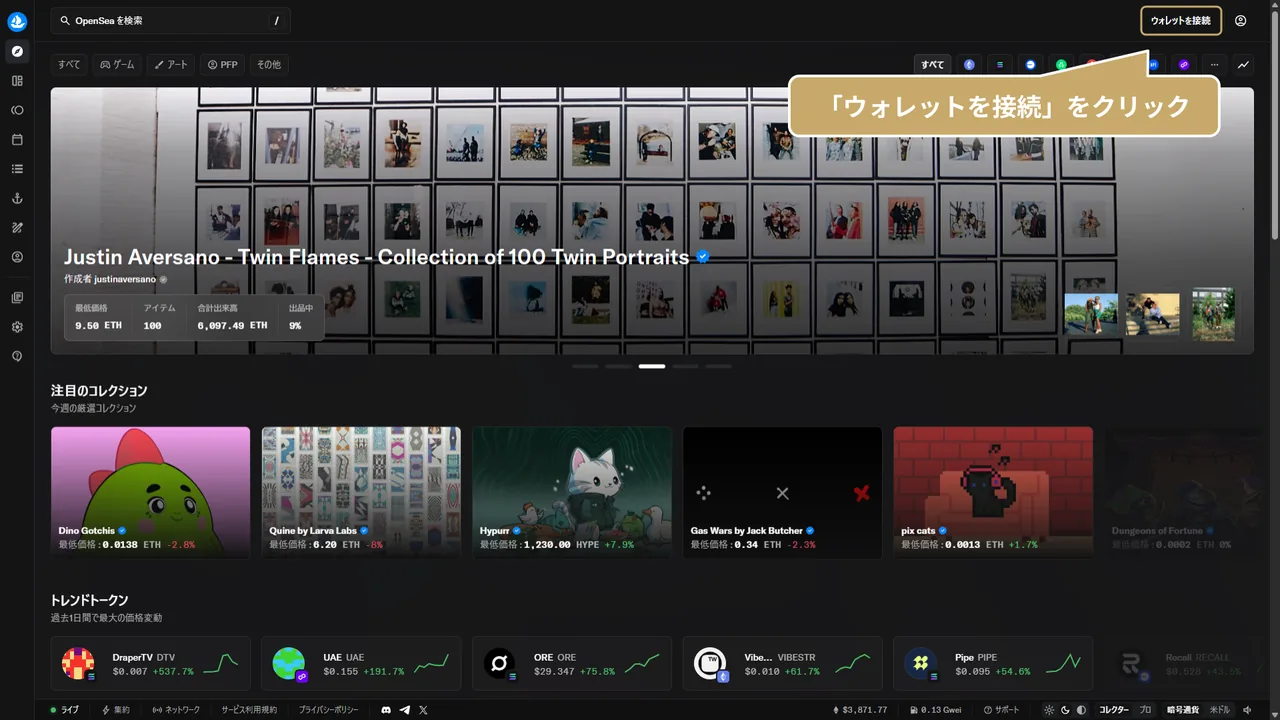
右上の「ウォレットを接続」をクリックします。
ステップ2
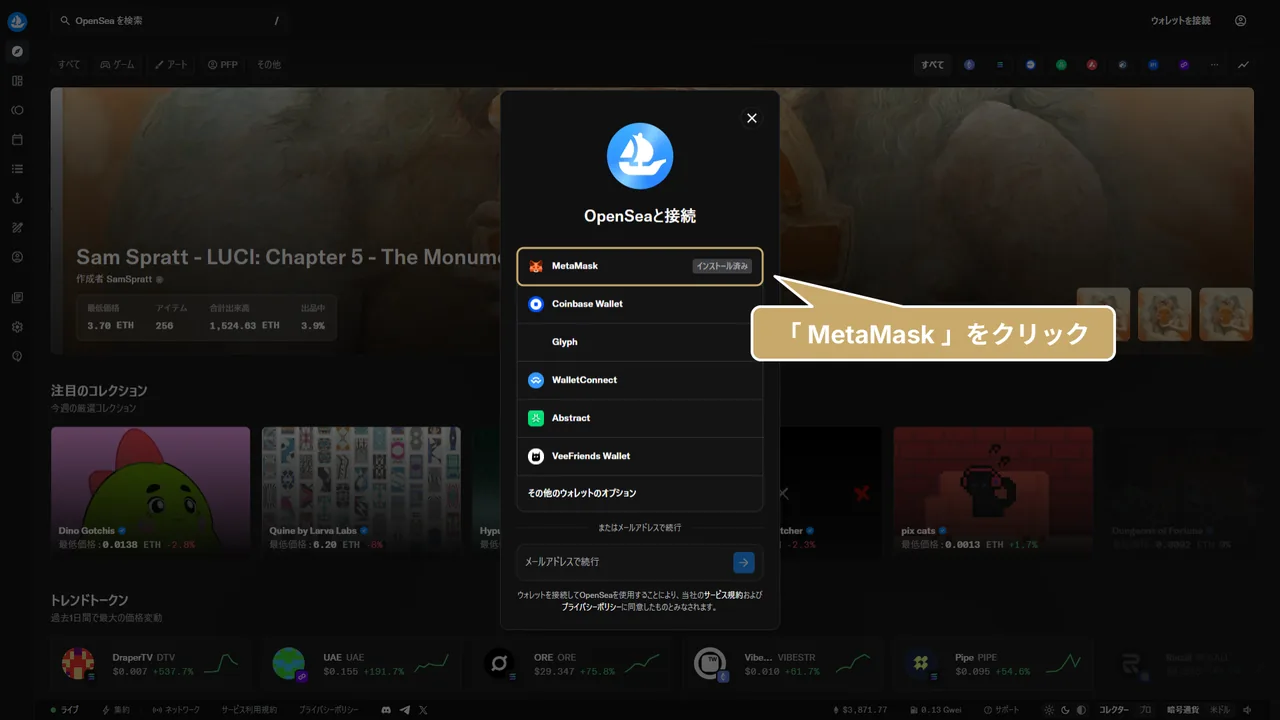
「MetaMask」をクリックします。MetaMaskの署名画面が表示されたら、署名して接続を完了します。
コントラクトの作成
ステップ3
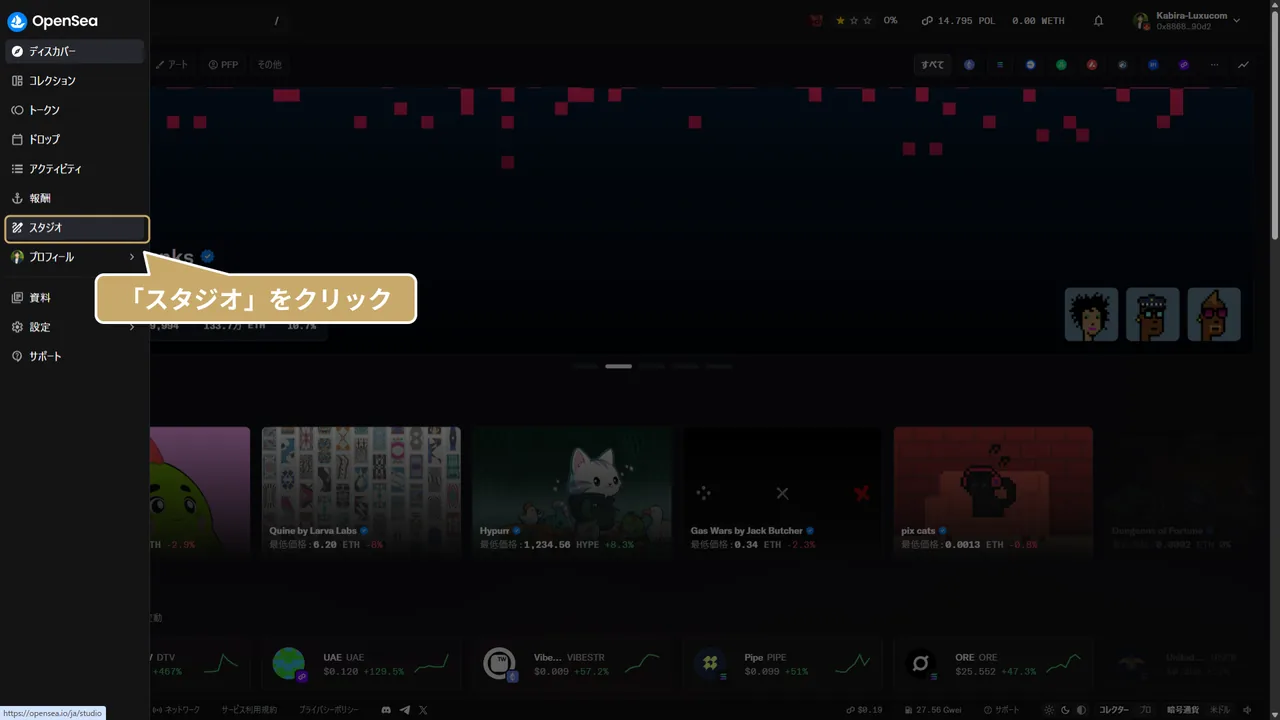
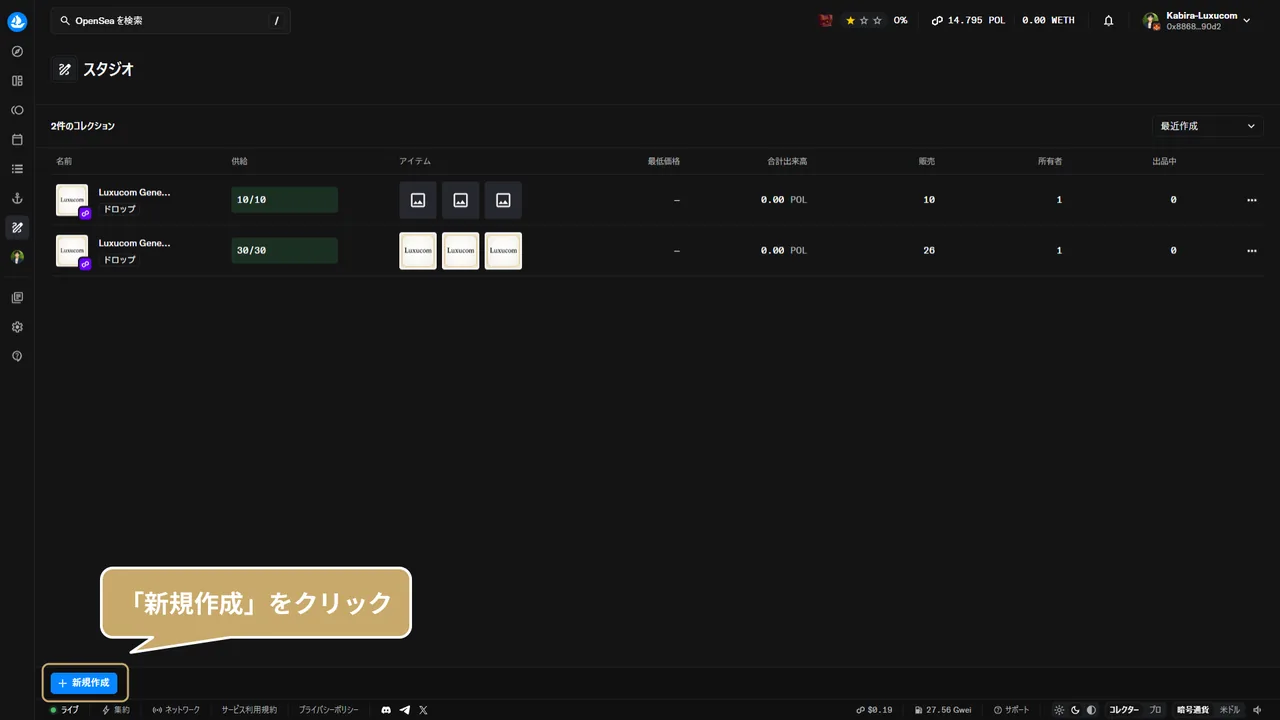
左側のメニューから「スタジオ」をクリックします。
ステップ4
左下の「新規作成」をクリックします。
ステップ5
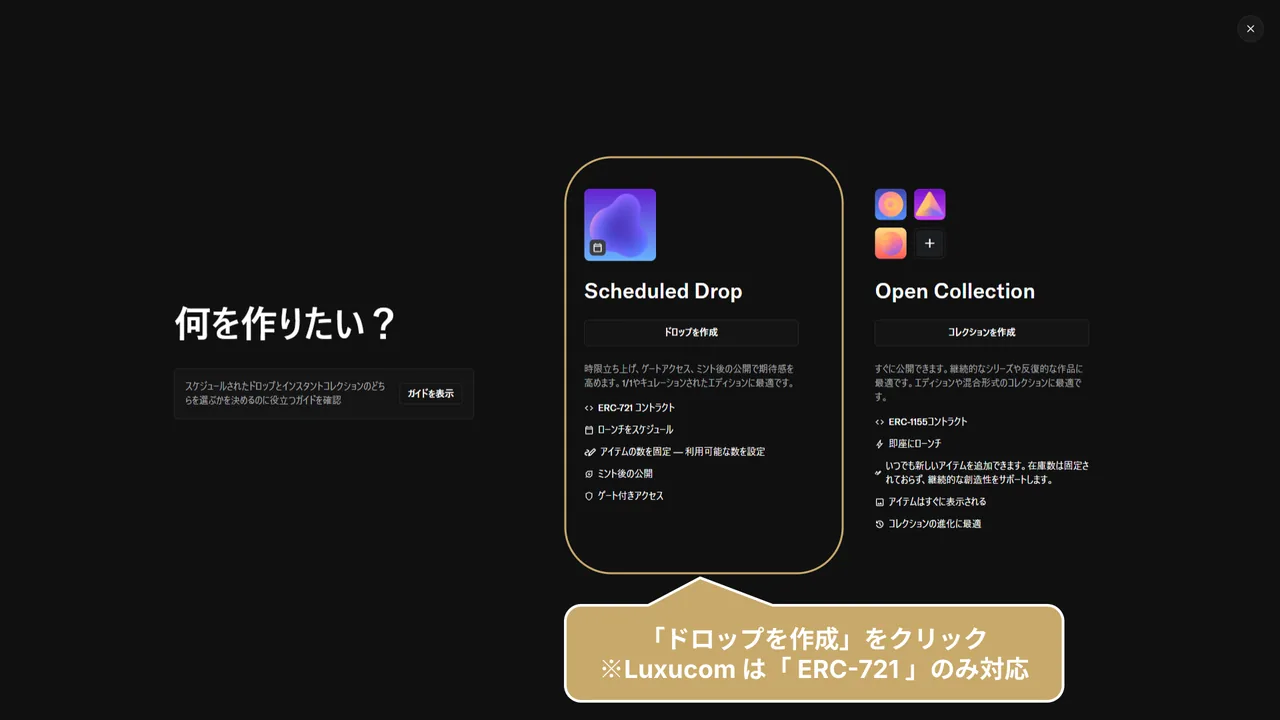
「Scheduled Drop」の「ドロップを作成」をクリックします。
注意事項: Luxucomは ERC-721 のみ対応しています。必ず「ドロップを作成」から作成してください。
ステップ6
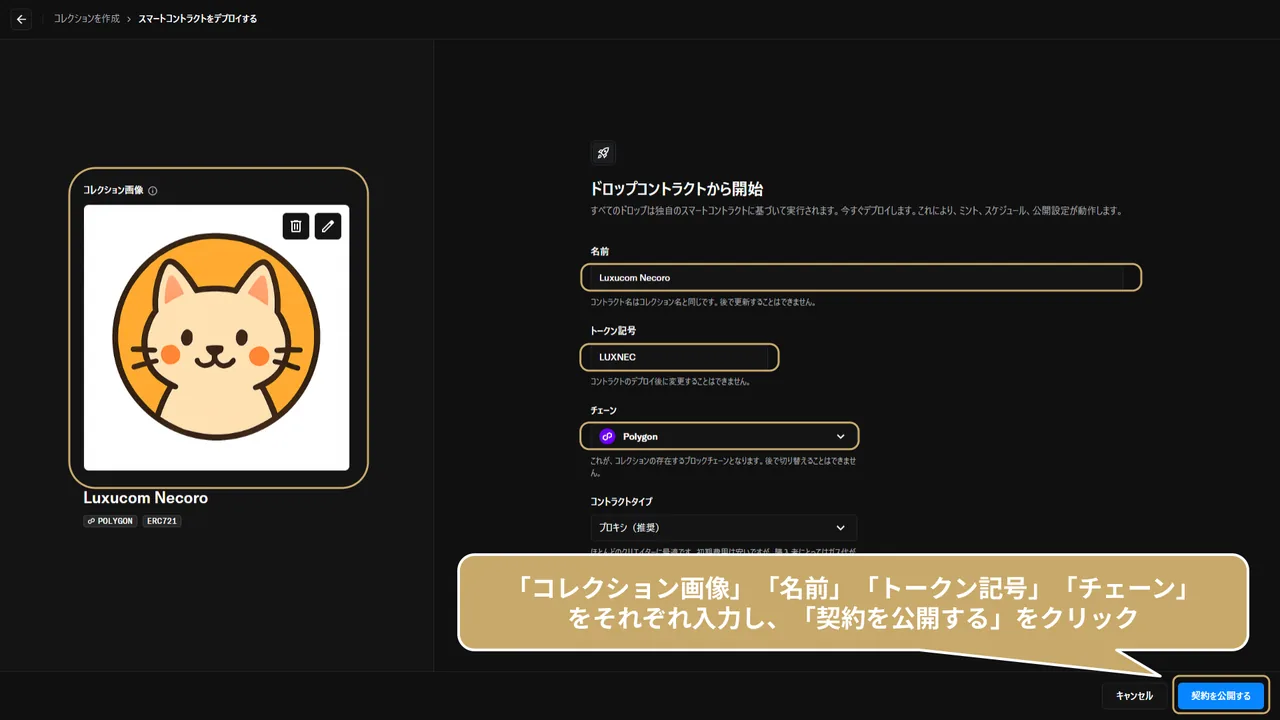
「コレクション画像」「名前」「トークン記号」「チェーン」(Polygonを選択)を入力し、右下の「契約を公開する」をクリックします。MetaMaskの署名画面が表示されたら、内容を確認して署名すると、コントラクトのデプロイが始まります。
ステップ7
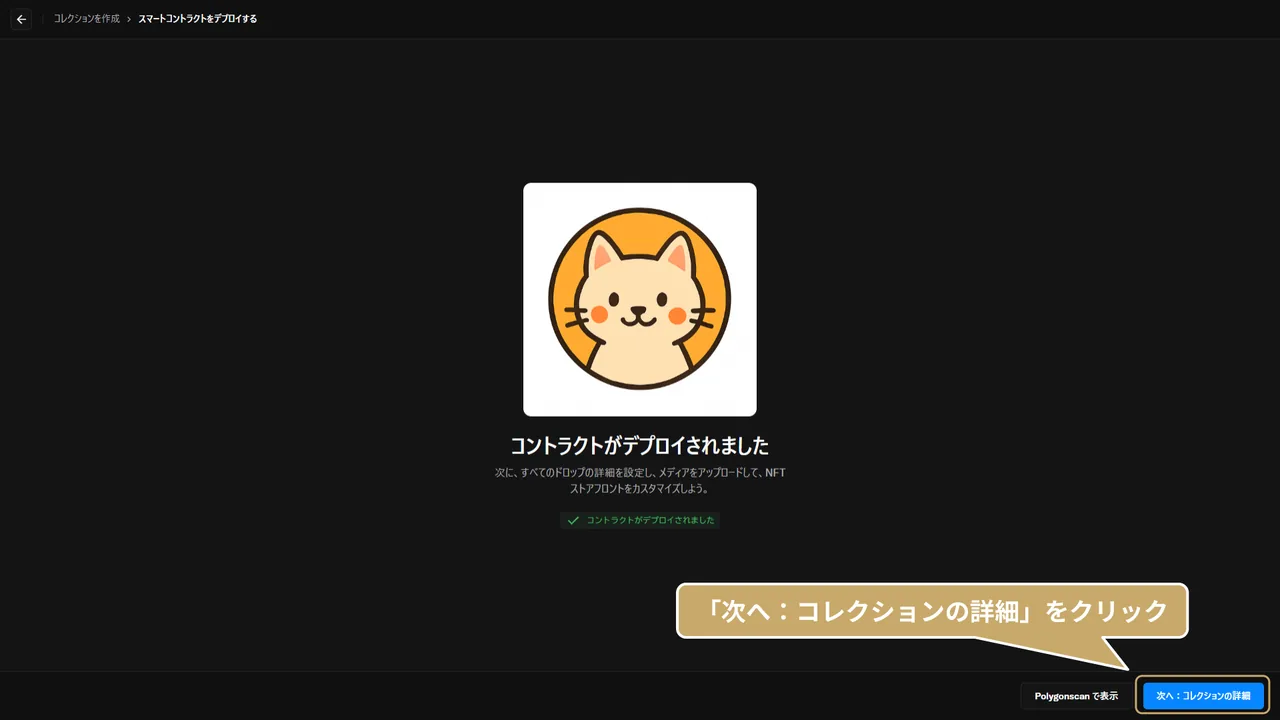
「コントラクトがデプロイされました」と表示されたら、右下の「次へ:コレクションの詳細」をクリックします。
NFTの作成
ステップ8
コレクションの説明やカテゴリーなど、変更したい項目を入力し、右下の「変更を公開」をクリックします。
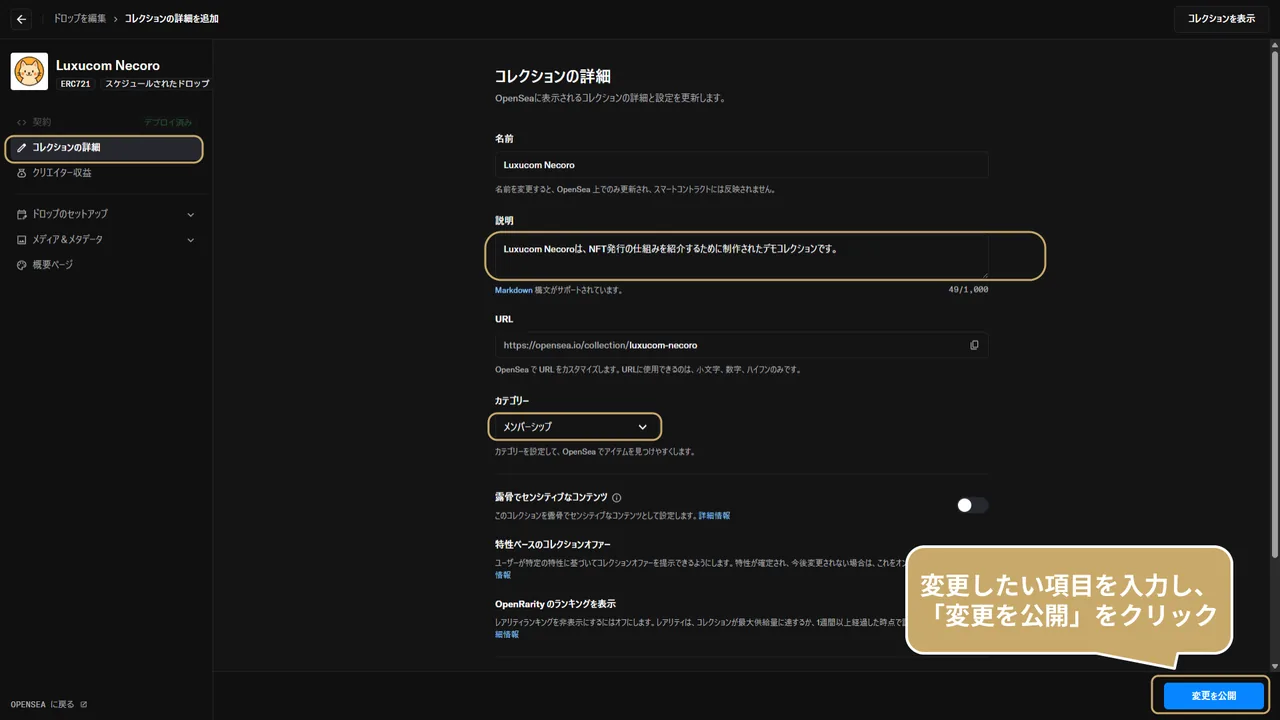
ステップ9
左のメニューで「メディア&メタデータ」の「アップロード」を開きます。NFT画像を指定し、右下の「アセットをアップロードする」をクリックします。
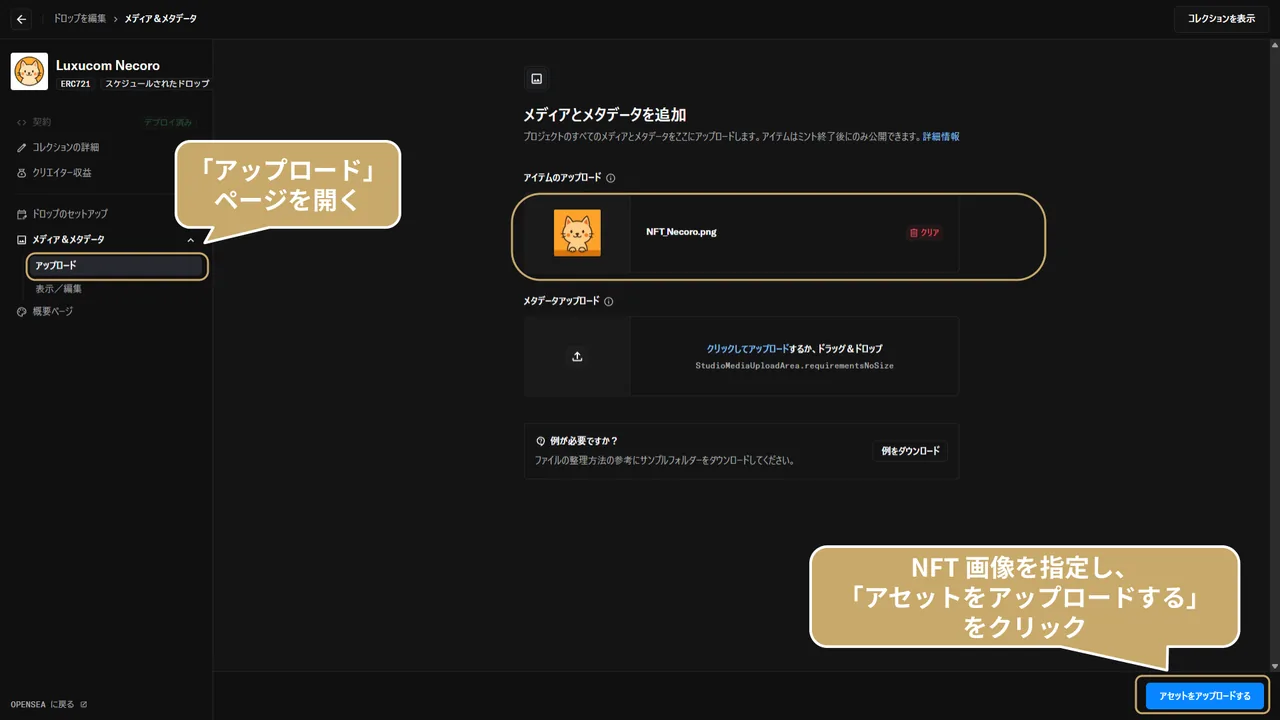
ステップ10
アップロードが完了したら、右下の「保存」をクリックします。
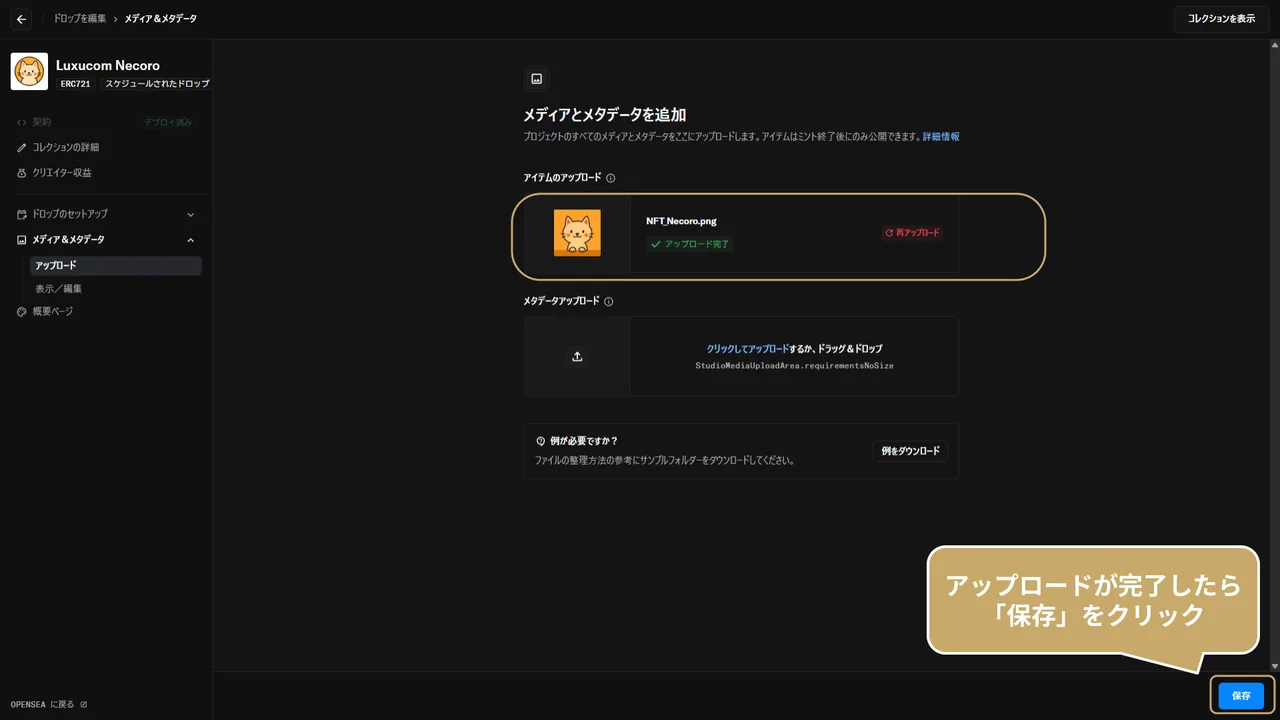
ステップ11
左のメニューで「表示/編集」を開き、NFT画像をクリックします。
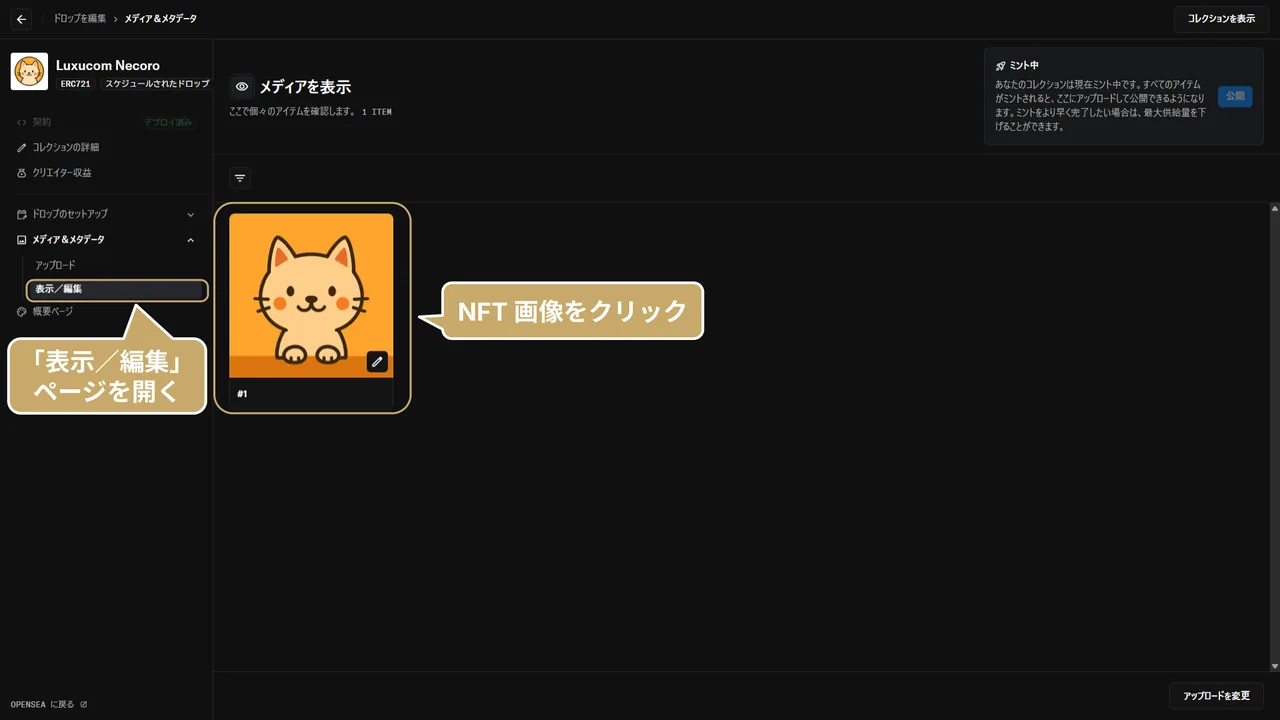
ステップ12
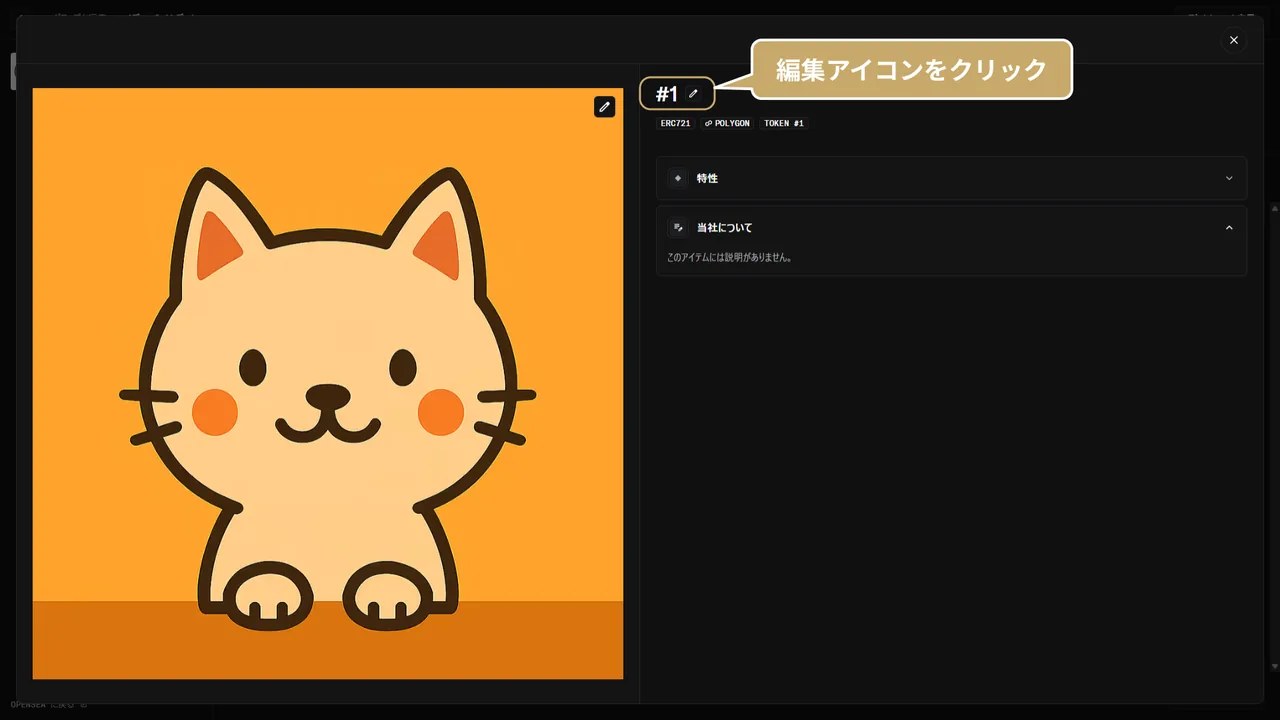
画像右上の編集アイコンをクリックします。
ステップ13
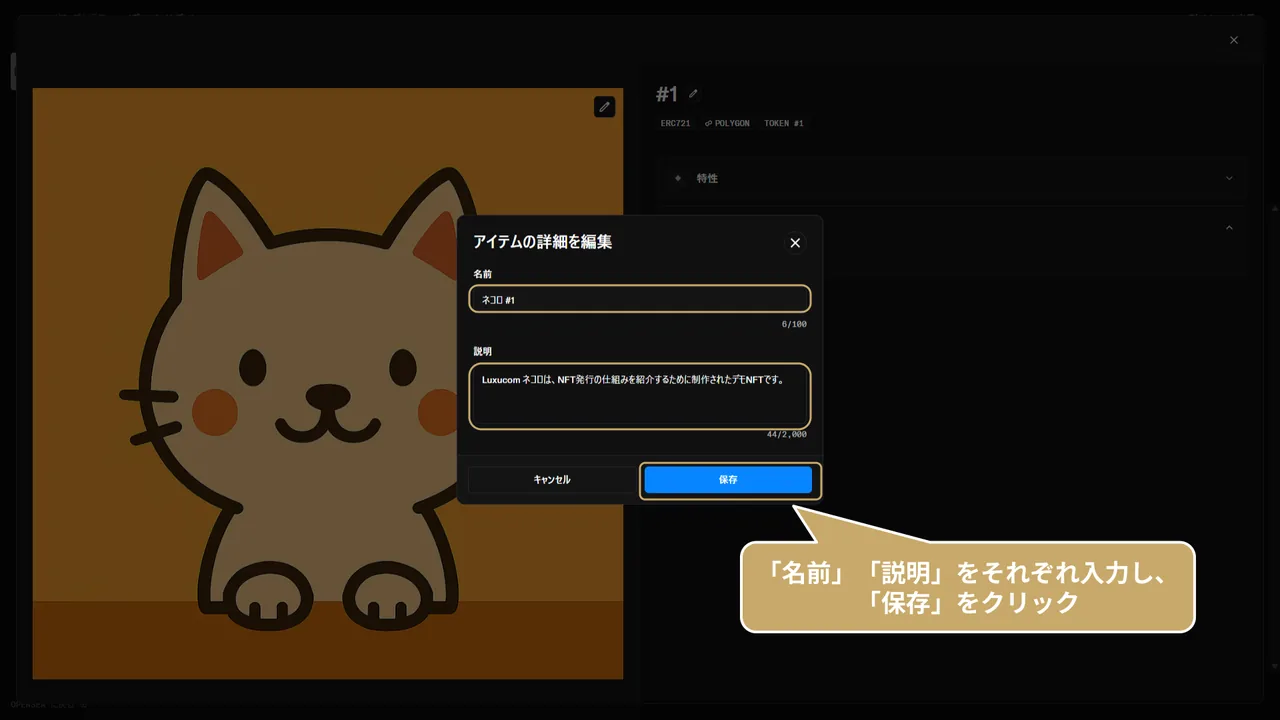
「名前」と「説明」を入力し、「保存」をクリックします。詳細画面に名前と説明が反映されます。
ステップ14
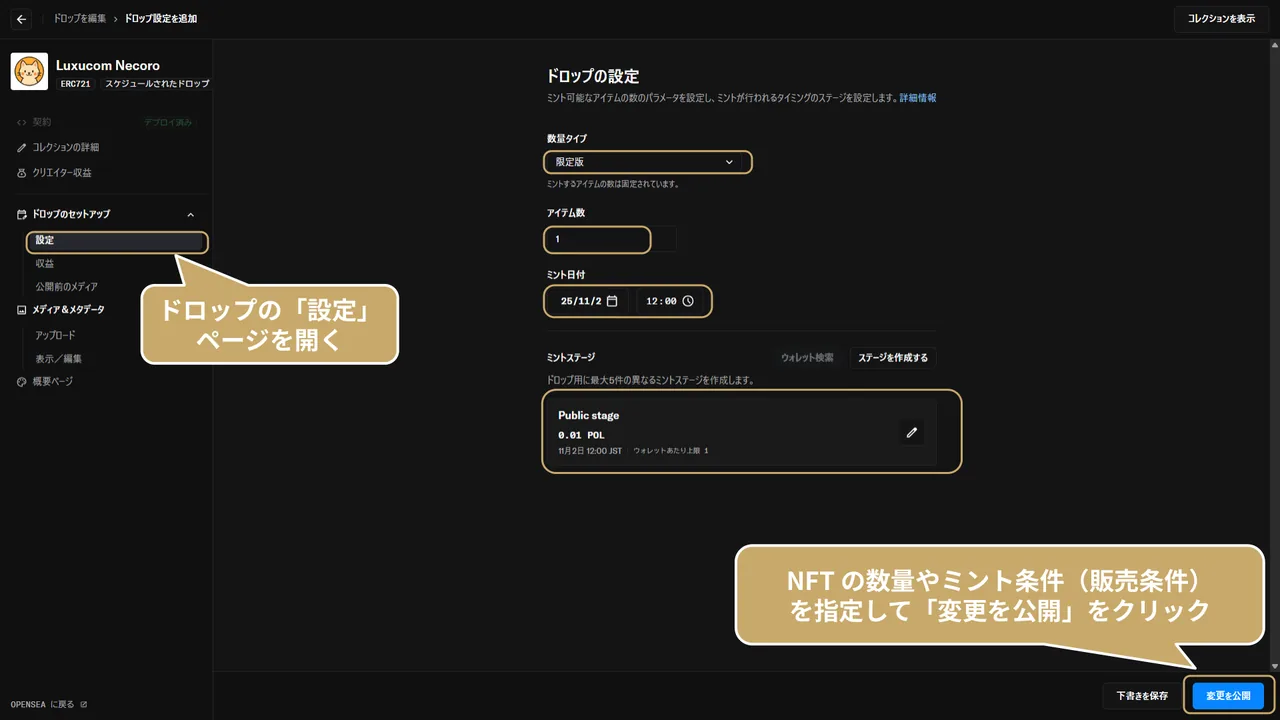
左のメニューで「ドロップのセットアップ」の「設定」を開きます。アイテム数と、価格・ミント日時などのミント条件を指定し、右下の「変更を公開」をクリックします。MetaMaskの署名画面で署名し、成功画面が表示されれば、ドロップの公開は完了です。
NFTのミント
LuxucomにNFTを登録するには、NFTがブロックチェーン上でミントされている必要があります。
ステップ15
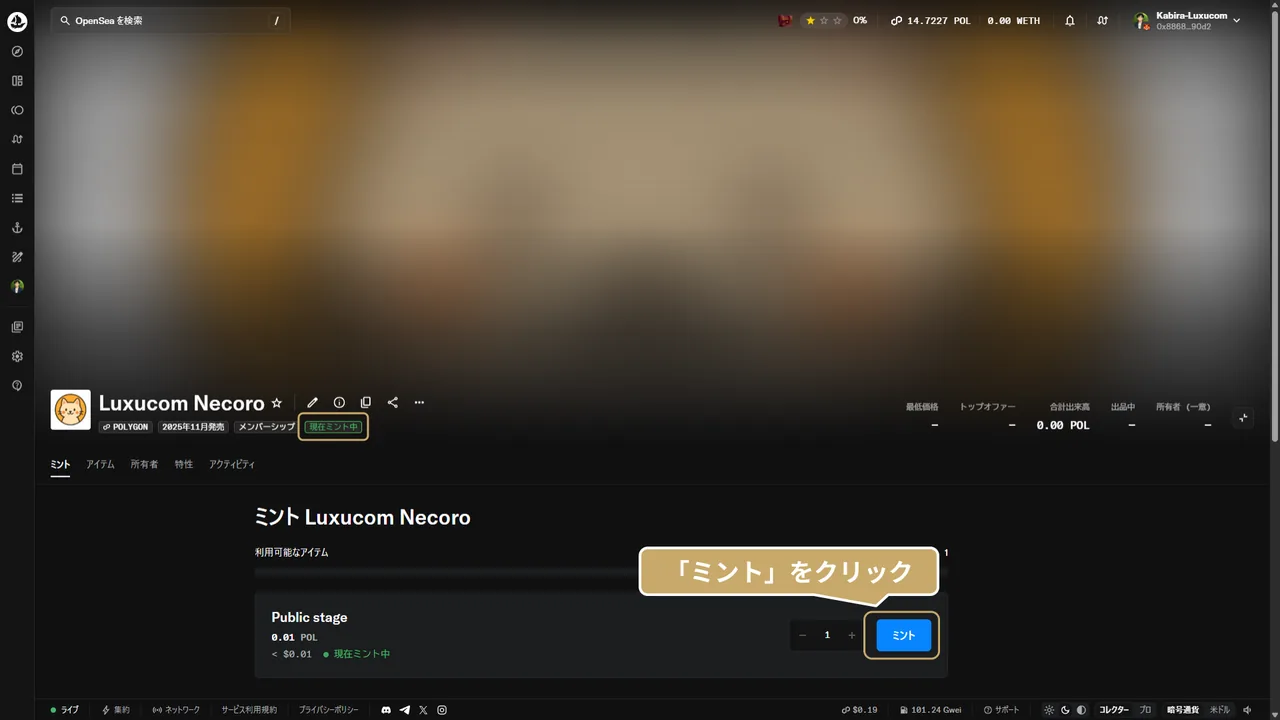
スタジオ右上の「コレクションを表示」から、コレクションのページを開きます。ミント日時になると「ミント」ボタンが表示されるので、クリックしてMetaMaskの署名画面で署名します。成功画面が表示されれば、ミントは完了です。
NFTの公開
ステップ16
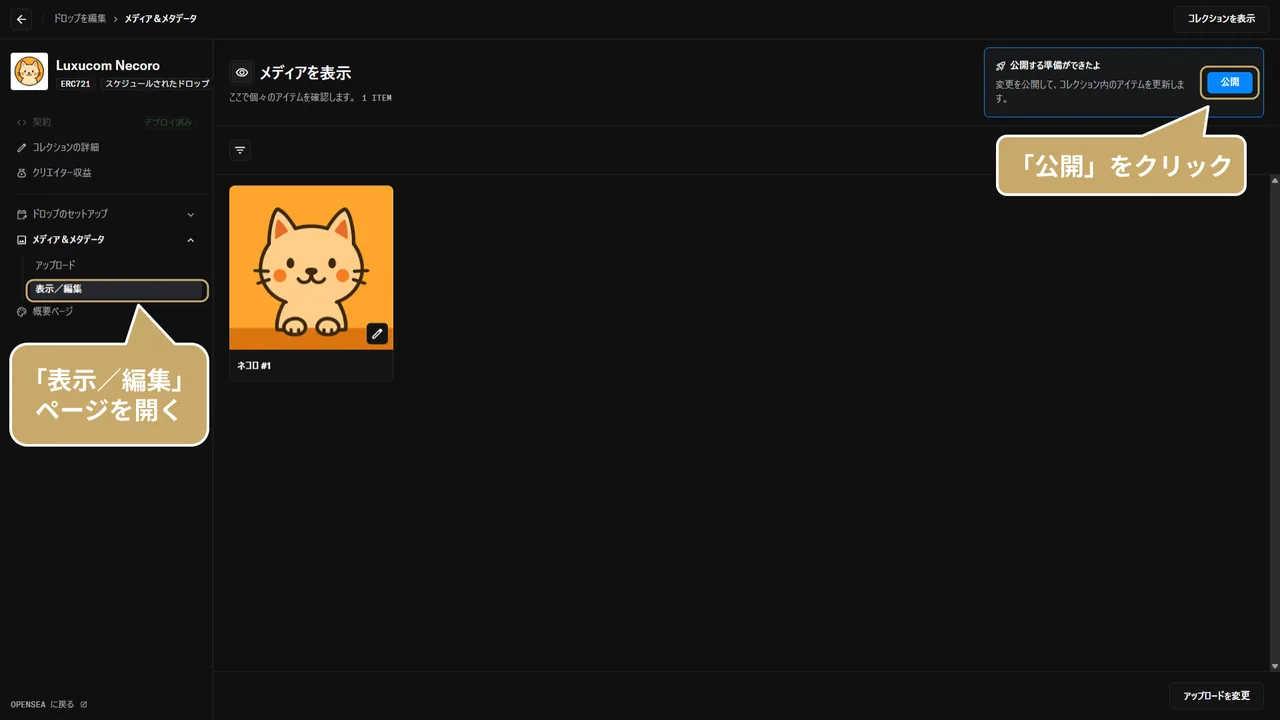
スタジオに戻り、再び「メディア&メタデータ」の「表示/編集」を開いて、右上の「公開」をクリックします。
ステップ17
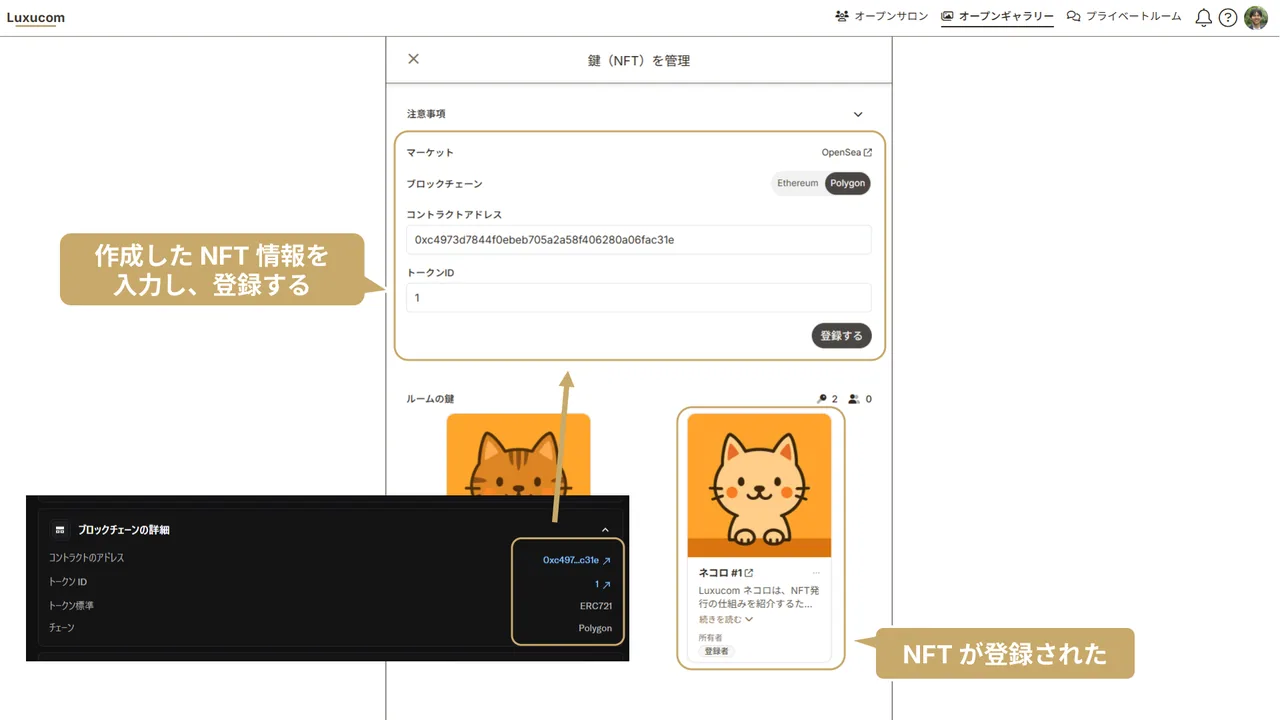
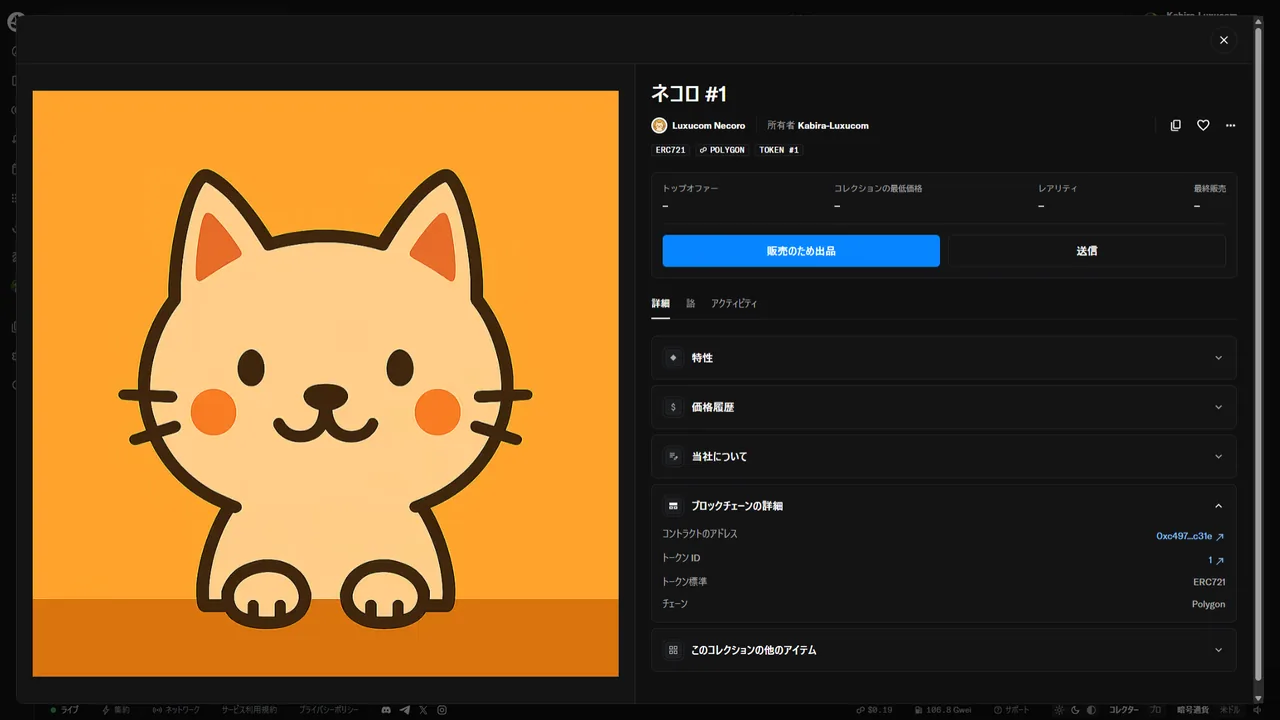
公開が完了したら、OpenSeaでNFTの詳細画面を開きます。「ブロックチェーンの詳細」にあるコントラクトアドレスとトークンIDを控えておきます。
作成したNFTをLuxucomに登録
ステップ18
Luxucomでは、ギャラリーの「マイルーム」からルームを開き、「ルームの鍵」の横にある「鍵を管理」をクリックします。「鍵(NFT)を管理」の画面で、ブロックチェーンは、コントラクトの作成時と同じ「Polygon」を選択し、コントラクトアドレスとトークンIDを入力して「登録する」をクリックします。「ルームの鍵」にNFTが表示されれば、登録は完了です。